Criar contatos com formulários externos
Quer que os contatos preenchidos em um formulário no seu site aparecessem no Amize, todos organizados em grupos? É fácil, veja os passos abaixo.
1Código do formulário.
No menu "Configurações" (canto superior direito), aba "Meus dados", localize o
título "Criação de contatos por formulário". Ali há o código do formulário.
Você precisará adicioná-lo ao formulário que desejar integrar ao Amize.
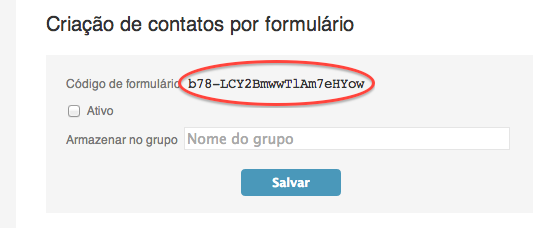
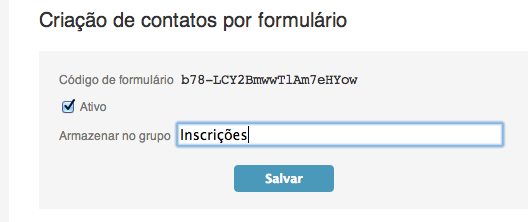
2Ative e atribua um grupo. Para que os contatos passem a ser armazenados, é necessário ativar o código de formulário. Portanto, clique no checkbox para ativá-lo. Essa opção é útil também na realização de testes ou manutenção do formulário, permitindo que se desabilite temporariamente a criação de contatos no Amize.
Em seguida preencha o grupo no qual os contatos serão armazenados e clique em "Salvar".
3Crie o formulário em seu site. Configure o atributo "action" do formulário para:
http://amize.com.br/api/v1
Exemplo de formulário (lembre-se de substituir [código do formulário]):
 <form action="http://amize.com.br/api/v1" method="post">
   <input type='hidden' name='http_token' value='[código do formulário]' />
   Nome   <input type='text' name='name' /><br/>
   E-mail <input type='text' name='email' /><br/>
   <input type="submit" />
 </form>
Observe os valores name e email para o attributo name.
Segue abaixo um outro exemplo de formulário com todos os campos suportados pelo Amize:
 <form action="http://amize.com.br/api/v1" method="post">
   <input type='hidden' name='http_token' value='[código do formulário]' />
   Nome               <input type='text' name='name' /><br/>
   Apelido            <input type='text' name='nickname' /><br/>
   Empresa            <input type='text' name='company_name' /><br/>
   Profissão          <input type='text' name='occupation' /><br/>
   E-mail             <input type='text' name='email' /><br/>
   Sexo               <input type='text' name='gender' /><br/>
   Data de nascimento <input type='text' name='birthday' /><br/>
   CEP                <input type='text' name='zip' /><br/>
   Rua                <input type='text' name='street' /><br/>
   Número da rua      <input type='text' name='email' /><br/>
   Complemento        <input type='text' name='complement' /><br/>
   Bairro             <input type='text' name='region' /><br/>
   Cidade             <input type='text' name='city' /><br/>
   Estado             <input type='text' name='state' /><br/>
   Telefone           <input type='text' name='phone' /><br/>
   <input type="submit" />
 </form>
4Endereço de sucesso e endereço de falha. Após receber o formulário, o Amize, por padrão, redireciona de volta para o endereço de origem, onde está o formulário.
Porém, muitas vezes, após o envio do formulário queremos o usuário seja direcionado para outra página. Para direcionar para outra página, adicione um campo hidden no seu formulário com o nome de "success_url" e valor o endereço correspondente, conforme exemplo abaixo:
    <input type='hidden'
           name='success_url'
           value='http://meusite.com.br/success.html'>
Já para direcionar para uma página diferente em caso de erro, adicione o seguinte código:
    <input type='hidden'
           name='success_url'
           value='http://meusite.com.br/success.html'>