Equipe
No Amize, sempre é registrado o usuário que realiza as ações. Cadastro, alteração, exclusão, importação de contatos, criação e edição de tarefas, e muitas outras ações possuem identificados os usuários que a realizaram. É possível verificar isso pela lista de atividades, no menu Contatos, que sempre informa o usuário que realiza a ação.
Por isso é importante que cada integrante da equipe tenha e utilize seu próprio usuário.
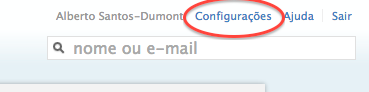
1Listar usuários (integrantes da equipe). Acesse o menu Configurações no canto superior direito da página:
Então clique em Equipe no menu lateral:
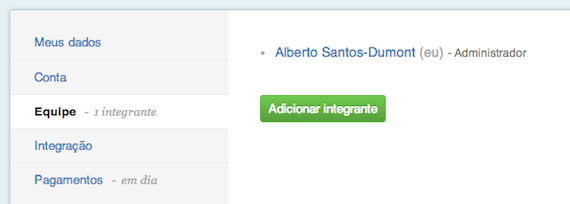
Alguns integrantes são administradores, que são identificados na própria listagem. Eles podem adicionar, alterar ou excluir outros integrantes. Usuários normais não podem realizar essas ações.
Em uma conta recém criada há apenas um usuário. Veja a seguir como adicionar integrantes à equipe.
2Adicionar usuário. Clique no botão Adicionar integrante e será exibido o seguinte formulário:
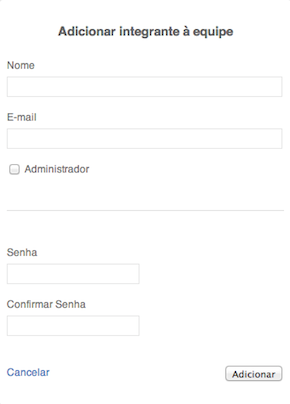
Preencha os campos nome e e-mail, e marque o campo Administrador apenas se desejar que o usuário sendo criado possa adicionar, alterar ou excluir outros usuários. Na dúvida deixe essa opção desmarcada.
Os campos Senha e Confirmar Senha devem ser idênticos. É importante que o usuário sendo adicionado altere sua senha uma vez que tenha acessado o sistema.
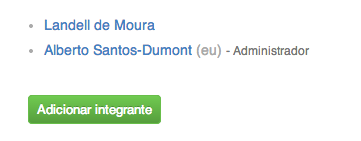
Preenchidos esses campos clique em Adicionar e então será exibida uma lista parecida com a apresentada abaixo. Note que na imagem abaixo o usuário adicionado não é administrador.
3Editar usuário. Clique no usuário para abrir seu respectivo formulário. Ali é possível alterar qualquer campo. Ao finalizar as alterações, basta clicar em Alterar. Se for alterado o campo Nome, E-mail ou Administrador, por exemplo, não é preciso preencher a senha. A senha (e confirmação de senha) só deve ser preenchida se precisar a mesma precisar ser alterada (por exemplo, em uma situação onde o usuário não lembra mais da senha).
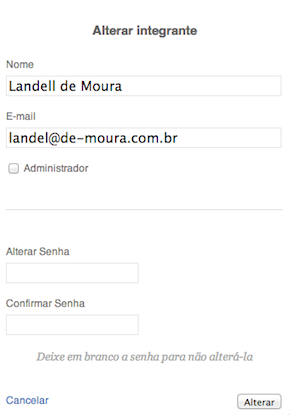
Note que a senha não é exibida por questões de segurança.
4Excluir usuário. Abaixo do formulário de edição mencionado no item 3 há o link para excluir o usuário.
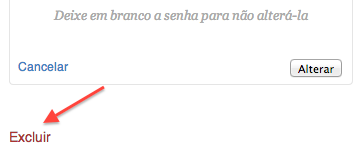
Tome cuidado ao excluir usuários, pois ele não pode ser recuperado.